
Publicidad digital · tutorial paso a paso
Cómo publicar tu primer anuncio en Facebook e Instagram: guía de Meta Ads · septiembre de 2026
Tienes un negocio, un video y ganas de empezar a anunciarte. Pero abres Meta y aparecen portafolios, cuentas, conjuntos y permisos. En DE OTRO PLANETA hicimos este recorrido para poner cada pieza en su lugar: desde reunir tus activos hasta enviar un primer anuncio de reconocimiento a revisión. Aquí puedes ver el video y seguir los pasos a tu ritmo.

El tutorial: 8 minutos para entender el recorrido
Este es el video de @SOMOSDEOTROPLANETA, publicado el 30 de septiembre de 2026. Pausa cuando lo necesites y usa los enlaces de cada paso para abrir su capítulo. También puedes ver el tutorial completo en YouTube.
Vamos a preparar una campaña de Reconocimiento. El resultado del recorrido es una estructura configurada y un anuncio enviado a revisión. La aprobación, la entrega y las ventas son resultados posteriores que este tutorial no garantiza.
El video combina capturas del proceso y demostraciones con datos ficticios, identificadas en pantalla. En el texto distinguimos las instrucciones del caso de las decisiones que debes adaptar a tu negocio. Los nombres de algunos menús pueden cambiar por país, cuenta o actualización.
- 01Reúne tus cuentas y permisos
- 02Configura objetivo, presupuesto y público
- 03Revisa el anuncio y su estado de entrega
Antes de la configuración: comprueba que el negocio puede atender
Este video enseña una campaña de Reconocimiento. Antes de repetir sus pasos, escribe qué necesitas conseguir: dar a conocer una oferta, recibir consultas o registrar una compra son objetivos distintos. Meta recomienda elegir el objetivo según la meta del negocio; los menús de este caso no son una receta para todas las empresas.
Prepara una oferta que puedas explicar sin una llamada: para quién es, qué incluye, cobertura, condiciones y siguiente paso. Revisa que el video, el texto y la página o conversación de destino cuenten lo mismo. Si anuncias algo que no puedes entregar o atender, configurar correctamente la campaña no resuelve ese problema.
Decide quién responderá las consultas, en qué horario y dónde quedará el seguimiento. Comprueba el destino desde un celular sin iniciar sesión en tus cuentas de administrador. No uses datos de clientes para hacer la prueba. Fija un presupuesto total y una fecha de revisión que puedas sostener; no copies las edades, ciudades ni importes del tutorial como si fueran una recomendación personalizada.
- Oferta, cobertura y condiciones claras.
- Objetivo de campaña coherente con el resultado que quieres observar.
- Imágenes, música y testimonios con uso autorizado.
- Página o destino correcto, legible y comprobado en celular.
- Responsable, horario y siguiente paso de atención.
- Presupuesto total, periodo y regla para revisar resultados.
- Registro que distinga mensajes, oportunidades y ventas confirmadas.
01. Prepara los accesos antes de abrir una campaña
Ten a mano la página de Facebook del negocio, una cuenta profesional de Instagram, acceso para administrarlas, un correo empresarial y un método de pago aceptado. Activa la autenticación en dos pasos. Esa preparación evita llegar al último botón y descubrir que estás usando una cuenta ajena o que falta un permiso.
Para agregar activos propios al portafolio necesitas el control correspondiente. Si otra persona administra la página, resuelve el acceso con ella antes de continuar. No compartas tu contraseña para que alguien te ayude: cada persona debe trabajar con los permisos que le correspondan.
WhatsApp Business es opcional en esta guía. Lo conectamos cuando tiene sentido recibir conversaciones. Tampoco necesitas comprar Meta Verified para seguir este recorrido. Tener una insignia y tener permiso para anunciar son asuntos diferentes.
- Página de Facebook del negocio identificada.
- Instagram profesional y acceso a la cuenta correcta.
- Correo empresarial al que puedes entrar.
- Permisos revisados y autenticación en dos pasos activa.
- Video propio o autorizado, texto y destino del anuncio preparados.
02. Entra a Business Suite y crea tu portafolio
Ver 00:40 en YouTube ↗ · Ver 01:04 en YouTube ↗
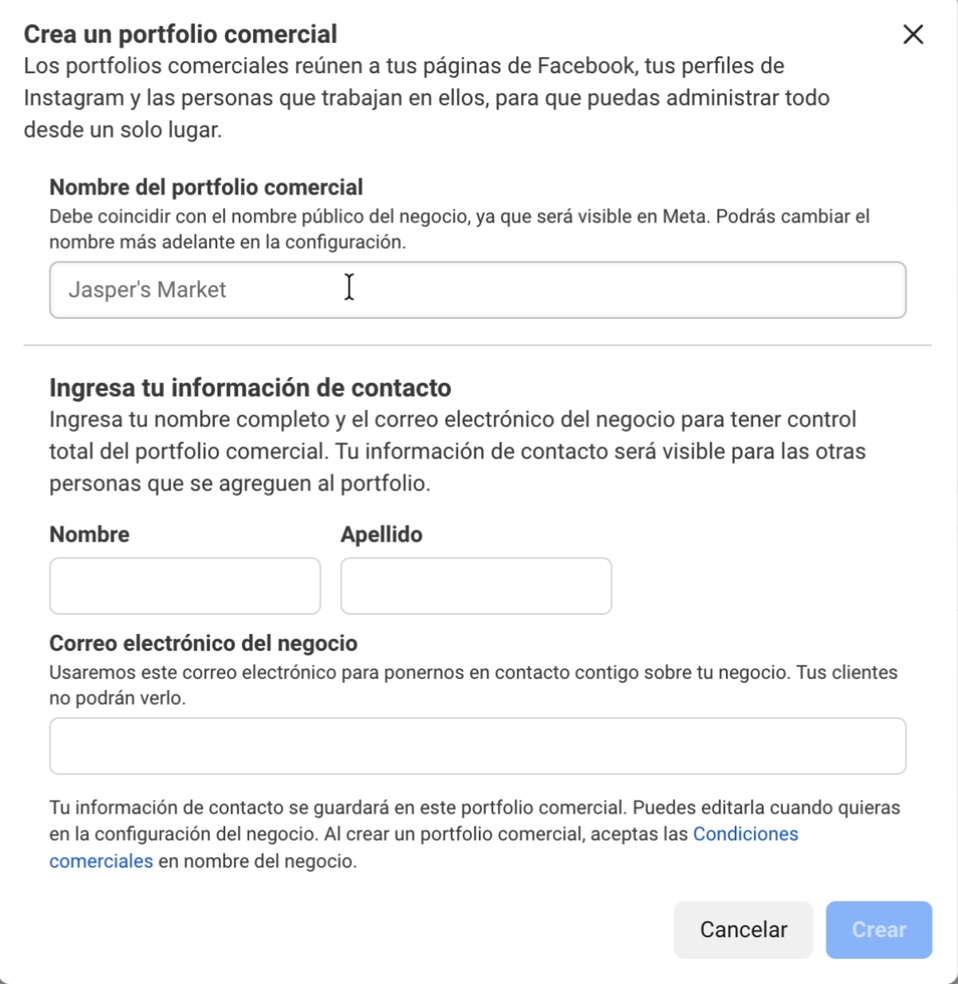
Abre Meta Business Suite en el computador e inicia sesión con el perfil que administra tu página. En el selector de la esquina superior izquierda, elige Crear portafolio comercial. Si ya trabajas dentro del portafolio correcto, compruébalo antes de crear otro.
Escribe el nombre público del negocio, tu nombre y apellido y el correo empresarial. Revisa la información, pulsa Crear y confirma el correo que Meta te envíe. El nombre del portafolio debe ayudarte a reconocer qué empresa estás administrando.
Piensa en el portafolio como el lugar donde organizas los activos y sus accesos. La página representa al negocio en Facebook; Instagram mantiene su identidad en esa plataforma; la cuenta publicitaria organiza los anuncios y su facturación. Crear el portafolio, por sí solo, no deja todo conectado ni lanza una campaña.
- 01Portafolio: organiza activos y personas
- 02Página e Instagram: identidad del negocio
- 03Cuenta publicitaria: campañas y facturación
03. Agrega Facebook e Instagram y comprueba la conexión
Ver 01:23 en YouTube ↗ · Ver 01:47 en YouTube ↗
Dentro del portafolio abre Configuración → Cuentas → Páginas → Agregar. Selecciona Agregar una página de Facebook existente. Busca su nombre o pega su enlace, pulsa Siguiente y revisa permisos y términos antes de confirmar. Comprueba la foto y el nombre: una página con un nombre parecido puede pertenecer a otro negocio.
Después ve a Cuentas de Instagram → Agregar. Inicia sesión en la cuenta profesional que vas a utilizar y completa la confirmación que aparezca. No des por terminada esta parte al ver los dos iconos dentro del portafolio.
Revisa también que Instagram esté conectado a la página de Facebook correcta. En el recorrido del video se comprueba desde Instagram: Editar perfil → Página → Conectar o crear, y se selecciona la página. Agregar ambas cuentas al portafolio y conectarlas entre sí son comprobaciones distintas.
Comprobación DOP: puedes reconocer la página y el Instagram del negocio, y la conexión apunta a esa misma página.
04. Crea la cuenta publicitaria con la moneda correcta
En Configuración → Cuentas → Cuentas publicitarias, pulsa Agregar y elige Crear una cuenta publicitaria. Pon un nombre reconocible, selecciona la zona horaria y la moneda y revisa esos datos antes de continuar. No copies la configuración de otra empresa solo porque aparece en un tutorial.
Selecciona Mi negocio cuando la cuenta sea para tu propia empresa, comprueba el portafolio y revisa los términos antes de confirmar. En el flujo documentado, la cuenta queda vinculada de forma permanente al portafolio: vale la pena detenerse en esta pantalla.
La moneda define cómo verás los importes y la zona horaria afecta la lectura del calendario de la cuenta. Nuestro ejemplo usa pesos colombianos. Al entrar después al Administrador de anuncios, vuelve a comprobar qué cuenta está seleccionada; puedes tener acceso a más de una.
- Nombre que identifica al negocio.
- Portafolio propietario correcto.
- Moneda y zona horaria revisadas antes de confirmar.
05. Configura el pago y atiende las verificaciones necesarias
Ver 02:45 en YouTube ↗ · Ver 03:09 en YouTube ↗ · Ver 03:21 en YouTube ↗
Abre Facturación y pagos, selecciona la cuenta publicitaria correcta y entra a Métodos de pago o Configuración de pago, según tu pantalla. Pulsa Agregar método de pago y sigue las instrucciones. Las opciones disponibles dependen del país y de la cuenta; no asumimos que todos verán la misma lista.
Si Meta solicita confirmar detalles, ve a Resumen de la cuenta y revisa la página, el correo y el método de pago. Completa lo que realmente te pida. La verificación del negocio no se presenta aquí como un requisito universal: atiéndela si Meta la solicita en tu caso. Protege los datos de la tarjeta y los códigos; no los incluyas en capturas para pedir ayuda.
Para conectar WhatsApp Business desde el celular, el video muestra Herramientas → Facebook e Instagram → Facebook. Inicia sesión, selecciona la página y completa la conexión. Este paso es opcional para Reconocimiento y corresponde a la app de WhatsApp Business; no es una configuración de la API ni requiere contratar un proveedor en este recorrido.
06. Elige Reconocimiento y entiende qué estás pidiendo
Abre el Administrador de anuncios, comprueba la cuenta y pulsa Crear → Subasta → Reconocimiento → Continuar. Esa es la combinación utilizada en el video.
Para explicarlo usamos la idea de un volanteo en los celulares: presentar un negocio a personas de una zona. En nuestro ejemplo, el objetivo de rendimiento del conjunto será maximizar alcance. No debes interpretar ese ajuste como una instrucción para conseguir compras ni como una promesa de conversaciones económicas.
Antes de seguir, escribe qué necesitas lograr. Si buscas ventas, contactos o conversaciones, debes elegir el objetivo y la configuración que correspondan a ese resultado. Esta guía se concentra en Reconocimiento; cambiar de objetivo exige revisar el recorrido, no solamente cambiarle el nombre a la campaña.
Mi negocio es [negocio]. Quiero que personas de [zona] conozcan [oferta o marca]. Voy a preparar una campaña de Reconocimiento y comprobar alcance, frecuencia y CPM. Mi presupuesto asumible es [importe] y revisaré los resultados en [fecha]. No daré por demostradas ventas a partir del alcance.
Ficha de trabajo para aclarar el objetivo antes de configurar. Es un ejemplo para completar; no activa campañas ni calcula resultados.
07. Distingue campaña, conjunto y anuncio
Los tres niveles responden preguntas distintas. En la campaña decides el objetivo. En el conjunto organizas público, calendario, ubicaciones y ajustes de entrega. En el anuncio eliges la identidad y el contenido que verá la persona. Si necesitas cambiar el video, primero entra al anuncio; si necesitas revisar las ciudades, busca el conjunto.
Pon nombres que puedas entender cuando regreses. Por ejemplo: una campaña que identifique la marca y el propósito, un conjunto que describa el público y un anuncio que identifique el video. Es una forma de organizarte, no una fórmula que mejore la entrega.
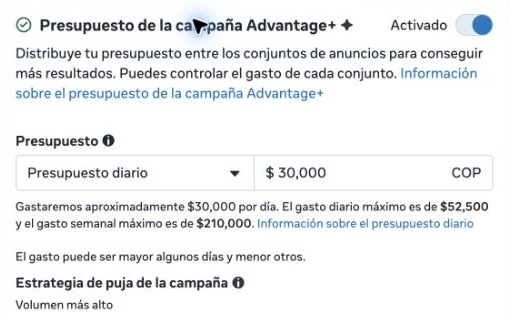
Revisa las categorías especiales cuando tu actividad lo exija. En el borrador DOP elegimos el presupuesto en la campaña para compartir un solo monto entre los conjuntos. También existe presupuesto por conjunto: identifica dónde estás escribiendo el importe antes de avanzar.
- 01Campaña: para qué anuncias
- 02Conjunto: a quién, cuándo y dónde
- 03Anuncio: qué identidad y contenido muestras
| Nivel | Qué revisamos en este caso |
|---|---|
| Campaña | Reconocimiento y un presupuesto compartido. |
| Conjunto | Maximizar alcance, calendario, ciudades, edades y ubicaciones. |
| Anuncio | Página, Instagram, video, texto, botón y destino. |
08. Presupuesto y calendario: $30.000 COP en total
El ejemplo del video tiene $30.000 COP diarios en total en la campaña, compartidos entre sus conjuntos. No son $30.000 para Facebook más otros $30.000 para Instagram, ni un importe independiente para cada conjunto. Tampoco es una tarifa recomendada para cualquier negocio.
El presupuesto diario funciona como un promedio. La propia pantalla del caso advierte que el gasto puede variar entre días. Lee los límites y las condiciones que muestra tu cuenta; no confundas el número escrito en Presupuesto diario con un tope rígido idéntico para cada fecha.
En el conjunto revisa el objetivo de rendimiento; aquí usamos Maximizar alcance. Configura el inicio y, si quieres una prueba de duración definida, establece una fecha de finalización. Antes de publicar, piensa en el periodo completo y en el gasto que puedes asumir, no únicamente en una cifra que parezca pequeña por día.
Un solo presupuesto de campaña → distribución entre conjuntos. No implica reparto idéntico entre plataformas, conjuntos o ubicaciones.
09. Ciudades, edades y ubicaciones: lee cada control
En Lugares buscamos Bogotá y Medellín. Para cada ciudad abrimos sus opciones y elegimos Solo ciudad actual, sin el radio de alrededores del ejemplo. Configuramos edades de 22 a 40 años. Estas son decisiones de ese caso: no prueban que esas ciudades o edades sean las adecuadas para tu marca.
La ubicación de Meta es una estimación, no un GPS perfecto que garantice residencia o presencia exacta. Revisa cómo describe la interfaz el público al que puede llegar. Si tu servicio cubre una zona distinta, ajusta el área de acuerdo con la capacidad real del negocio.
Con las opciones Advantage+ distingue los controles de las sugerencias y comprueba si existe ampliación. No todos los campos tienen el mismo efecto. Después, el ejemplo selecciona Ubicaciones Advantage+: Meta puede distribuir entre espacios compatibles. No significa que gastará lo mismo en cada uno ni que todo formato se verá igual.
| En el video | Qué debes comprobar tú |
|---|---|
| Bogotá y Medellín; Solo ciudad actual | Las zonas que puedes atender y la descripción del control. |
| 22 a 40 años | El público pertinente y qué funciona como límite o sugerencia. |
| Ubicaciones Advantage+ | Compatibilidad del contenido y vista previa de cada espacio. |
10. Usa una publicación existente y revisa su identidad
En el nivel Anuncio confirma la página de Facebook y el Instagram en Identidad. Selecciona Usar publicación existente, abre el selector, elige el video y pulsa Continuar. Comprueba el contenido completo, no solo la miniatura.
El tutorial muestra que puedes escoger una publicación de Facebook y revisar cómo aparece en Instagram, o elegir el reel original de Instagram. El destino, el botón y la presentación merecen una revisión aparte: reutilizar una publicación no elimina esas decisiones.
Antes de seguir, pregúntate si una persona que vea únicamente ese anuncio entenderá qué ofreces y a dónde llegará al tocar el botón. Revisa textos recortados, encuadre y legibilidad en las ubicaciones disponibles.
11. Un reel con colaborador necesita permiso para anunciar
La colaboración de una publicación orgánica no sustituye el permiso para usarla como anuncio de colaboración. En el recorrido del video, el creador abre la solicitud en sus mensajes de Instagram y pulsa Permitir. También puede compartir un código de anuncio de colaboración, según el flujo disponible.
Comprueba las identidades, la autorización y los requisitos de elegibilidad antes de continuar. Si utilizas un video propio sin colaborador, este permiso especial no forma parte del caso. No actives opciones de colaboración solo porque aparecen en la pantalla.
Meta trata el contenido y los permisos de uso pagado como parte específica del trabajo con creadores. Puedes ampliar esta diferencia en su curso de anuncios de colaboración en Meta Blueprint.
- 01Elige el contenido y las identidades
- 02Obtén el permiso publicitario correspondiente
- 03Revisa el anuncio con la autorización correcta
12. También puedes subir un video sin publicarlo en el perfil
Si el video todavía no tiene una publicación orgánica, cambia la configuración a Crear anuncio. En el contenido abre Agregar contenido multimedia → Agregar video → Cargar. Selecciona un archivo propio o cuyo uso publicitario tengas autorizado.
Prepara una versión vertical para historias y reels y revisa las adaptaciones cuadradas u horizontales donde tu cuenta permita personalizar por ubicación. Añade el texto y verifica identidad, destino y vistas previas. No necesitas publicar primero ese video en el perfil para utilizar esta alternativa.
En el tutorial mostramos dónde se encuentra la opción. No subimos otro video ni creamos un tercer anuncio con ella. Esa diferencia importa: enseñar una ruta posible no es evidencia de que se haya ejecutado un anuncio adicional.
13. Revisa el anuncio antes de enviarlo
Abre Vista previa avanzada y recorre las ubicaciones. Mira imagen, texto, recortes y botón. Comprueba también el destino: un buen video que envía a la cuenta equivocada sigue siendo un problema. Haz esta revisión con el mismo cuidado con el que revisas el presupuesto.
En el ejemplo aceptamos una mejora hacia WhatsApp y conservamos el control del público. Esa combinación pertenece al caso. Evalúa qué modifica cada recomendación antes de aceptarla; no cambies una decisión del negocio solamente para subir el puntaje de oportunidad. El puntaje no garantiza ventas. Meta Blueprint explica cómo trabajar con esas recomendaciones.
Cuando todo corresponda al plan, pulsa Publicar y consulta la columna Entrega. Publicar envía a revisión: no equivale a tener aprobación o entrega inmediata. En el video se muestra el conjunto de Facebook con estado En revisión; eso no permite afirmar que todos los anuncios ya estén activos.
- Cuenta publicitaria, página e Instagram correctos.
- Objetivo y rendimiento coherentes con lo que quieres lograr.
- Presupuesto en el nivel previsto y calendario revisado.
- Ciudades, edades, controles y ubicaciones comprobados.
- Permisos del contenido y del colaborador, si corresponde.
- Texto, video, botón y destino revisados en las vistas previas.
- Estado de entrega leído después de publicar.
14. Después: mide lo que la campaña está diseñada para hacer
Para este recorrido de Reconocimiento revisamos alcance, frecuencia y costo por mil impresiones (CPM). El alcance ayuda a entender cuántas personas vieron el anuncio; la frecuencia, cuántas veces en promedio; el CPM, el costo relativo de mostrarlo mil veces. Revisa siempre el periodo al comparar.
Una campaña puede mostrar el negocio sin demostrar por sí sola ventas. Si también observas mensajes o consultas, sepáralos de las ventas confirmadas. No presentes visualizaciones como clientes ni atribuyas una venta a un anuncio solo porque ocurrió mientras estaba activo.
Guarda una lectura inicial con fecha, presupuesto, periodo, anuncio utilizado y las métricas del objetivo. Cuando hagas un cambio, anota qué modificaste. Eso te ayuda a conversar sobre resultados con evidencia y a decidir el siguiente paso sin depender únicamente de una impresión.
| Métrica o estado | Pregunta útil |
|---|---|
| Entrega | ¿Está en revisión, activo o presenta un problema que debo atender? |
| Alcance | ¿A cuántas personas llegó dentro del periodo seleccionado? |
| Frecuencia | ¿Cuántas veces, en promedio, se mostró a cada persona alcanzada? |
| CPM | ¿Cuánto costaron mil impresiones en ese periodo? |
| Resultado comercial | ¿Qué consultas o ventas puedo confirmar por separado? |
Preguntas que conviene resolver antes del primer anuncio
Para conectar las métricas de campaña con el negocio, lee cómo medir inversión, oportunidades y ventas sin confundirlas con utilidad. Si ya recibes consultas y no avanzan, empieza por el diagnóstico de mensajes sin ventas.
¿Tengo que configurar WhatsApp? No para seguir esta campaña de Reconocimiento. Conéctalo si corresponde a tu operación y revisa el destino si incorporas un botón hacia WhatsApp.
¿Puedo usar exactamente el público y el presupuesto del video? Puedes entender su funcionamiento con ese ejemplo, pero no demuestra qué le conviene a tu empresa. Decide según tu oferta, cobertura y capacidad de gasto.
¿Por qué no aparece el mismo botón? El país, la cuenta, sus permisos y las actualizaciones pueden cambiar la interfaz. Comprueba primero que estés en el mismo nivel —campaña, conjunto o anuncio— y dentro de la cuenta correcta.
¿Qué hago si el reel con colaborador no se deja anunciar? Revisa la autorización publicitaria y la elegibilidad del contenido. Una invitación orgánica aceptada no resuelve automáticamente el permiso de uso pagado.
¿Qué cuenta como terminar este recorrido? Haber organizado los activos, configurado conscientemente el caso y revisado su estado después de enviar el anuncio. A partir de ahí empieza la observación de la entrega y los resultados.
Si te detienes en un paso, cuéntanos cuál en los comentarios del video o escríbenos a @somos.deotroplaneta. Describe la pantalla y el mensaje; evita compartir contraseñas, códigos, identificadores privados o datos de pago.
Esta edición se elaboró con el guion original de producción DOP, los capítulos y la descripción del video confirmado, las capturas del material de producción y su dossier de fuentes del 30 de septiembre de 2026. No se presenta como una transcripción descargada de YouTube. Algunas ayudas de Meta requieren iniciar sesión; los cursos públicos de Blueprint se pudieron consultar. La preparación comercial y los enlaces de medición se ampliaron editorialmente el 18 de octubre de 2026; no se presentan como pasos nuevos ejecutados en el video original. Los ejemplos no son recomendaciones universales y publicar un anuncio no garantiza aprobación, entrega ni ventas.
Fuentes y referencias
Video y referencias del dossier de producción, junto con los cursos públicos de Meta Blueprint. Algunas páginas de ayuda requieren iniciar sesión.
- DOP · video completo y capítulos en YouTube, 30 de septiembre de 2026
- Meta · crear un portafolio comercial
- Meta · agregar una página de Facebook
- Meta · agregar una cuenta de Instagram
- Meta · crear una cuenta publicitaria
- Meta · métodos de pago
- Meta · objetivos publicitarios
- Meta · estructura de campañas, conjuntos y anuncios
- Meta · presupuesto diario
- Meta · usar una publicación existente
- Meta · revisión de anuncios
- Meta Blueprint · contenido y permisos para anuncios de colaboración
- Meta Blueprint · puntaje de oportunidad y recomendaciones
ESTRATEGIA · CREACIÓN · VENTAS
¿En qué paso de tu primer anuncio vas?
En DE OTRO PLANETA conectamos el objetivo del negocio con el contenido, la configuración y la lectura de resultados. Empecemos por la decisión que necesitas resolver.
Conoce cómo trabajamos la publicidad digitalHablemos de tu proyecto